%20--%3e%3cg%20fill='none'%20stroke='%23F57F17'%20stroke-width='1.5'%20stroke-linecap='round'%20stroke-linejoin='round'%3e%3cpath%20d='M23%209%20L25.5%2013%20L28%209'/%3e%3cpath%20d='M25.5%2013%20L25.5%2018'/%3e%3cpath%20d='M23.5%2014.5%20L27.5%2014.5'/%3e%3cpath%20d='M23.5%2016.5%20L27.5%2016.5'/%3e%3c/g%3e%3c!--%20帳簿の罫線%20--%3e%3cg%20stroke='%23E0E0E0'%20stroke-width='0.8'%3e%3cline%20x1='11'%20y1='14'%20x2='20'%20y2='14'/%3e%3cline%20x1='11'%20y1='20'%20x2='27'%20y2='20'/%3e%3cline%20x1='11'%20y1='26'%20x2='27'%20y2='26'/%3e%3cline%20x1='11'%20y1='32'%20x2='27'%20y2='32'/%3e%3c/g%3e%3c!--%20記入済みの行%20--%3e%3cg%20stroke='%234CAF50'%20stroke-width='1.5'%20stroke-linecap='round'%3e%3cline%20x1='11'%20y1='20'%20x2='22'%20y2='20'/%3e%3c/g%3e%3c!--%20ペン(ペン先が帳簿中央に来るように配置)%20--%3e%3cg%20transform='rotate(-45,%2017,%2023)'%3e%3crect%20x='14.5'%20y='5'%20width='5'%20height='18'%20rx='0.8'%20fill='%235C6BC0'/%3e%3cpath%20d='M14.5%2023%20L17%2027%20L19.5%2023%20Z'%20fill='%23424242'/%3e%3crect%20x='14.5'%20y='5'%20width='5'%20height='3'%20fill='%237986CB'/%3e%3c/g%3e%3c!--%20スピード線(ペン先から出る動きの線)%20--%3e%3cg%20stroke='%2390CAF9'%20stroke-width='1.2'%20stroke-linecap='round'%20opacity='0.7'%3e%3cline%20x1='22'%20y1='27'%20x2='27'%20y2='22'/%3e%3cline%20x1='24'%20y1='30'%20x2='29'%20y2='25'/%3e%3c/g%3e%3c/svg%3e)
家計簿アプリ 特徴・使い方ガイド
このガイドでは、家計簿アプリの特徴と各機能の使い方を説明します。
アプリの基本概念
この家計簿アプリは、月々の予算に対して支出を記録し、残り使える金額をリアルタイムで確認できるツールです。 特に以下の特徴があります。
素早い入力と表示
入力画面の表示速度が早いことを重視し、購入から記録までの時間を最小限に抑えるようにしています。
また、ネットワークの状態が良くない場所でも金額の入力ができるようになっています。
早く入力するためにはどうすればよいかを追求したアプリです。
多様な連携方法
家計簿アプリは、記録内容をエクセルなどに連携したり、Slackなどのチャットツールに通知したり外部にデータを連携したいことが多いです。
そのため、このアプリでは記録したデータを外部に連携するためのAPIを提供しています。
また、Webhookを利用して、記録内容を外部サービスに通知することも可能です。
さらに、CSVのインポート・エクスポート機能も提供しています。
このように、この家計簿アプリに記録したデータを様々な形で連携し、自分だけの家計簿圏を作ることができます。
使い方
ホーム画面(金額の記録)
ホームである金額の記録画面はメニューから「Household」もしくは、以下のアイコンをクリックします。

以下のような電卓のような画面が表示されます。
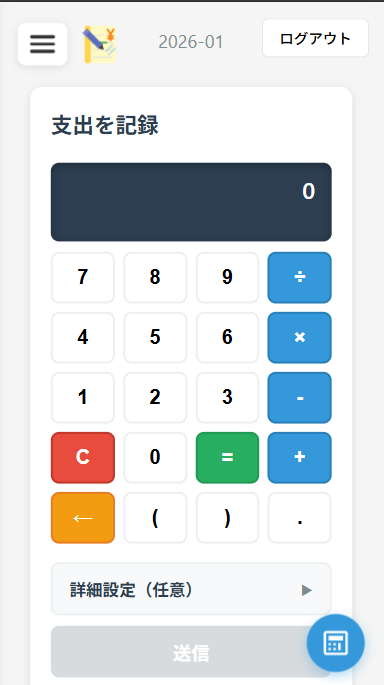 そこに金額を入力し、送信ボタンを押すと金額が記録されます。
できること
- 今月の予算・支出合計・残額を確認
- 支出を記録
- 過去の支出を確認・編集・削除
支出の記録方法
- 画面下部の電卓ボタンをタップ
- 金額を入力(電卓UIで計算も可能)
- (任意)カテゴリを選択(例: 食費、交通費)
- (任意)メモを入力(例: スーパーで買い物)
- 「追加」ボタンをタップ
→ 支出が即座に記録され、残額が自動更新されます。
支出の編集・削除
- 支出一覧から編集したい支出をタップ
- 編集モーダルが開く
- 金額・カテゴリ・メモを修正
- 「更新」ボタンで保存、または**「削除」ボタン**で削除
💰 予算設定画面
アクセス: メニューから「Budget」を選択
できること
- 今月の予算を設定・変更
- 予算の履歴を確認(将来実装予定)
予算の設定方法
初回設定
- 「予算を設定」ボタンをタップ
- 金額を入力(例: 120000)
- 「保存」ボタンをタップ
予算の変更
- 画面上部の現在の予算額をタップ
- 新しい金額を入力
- 「保存」ボタンをタップ
注意事項
- 予算はサーバーで管理されるため、ネットワーク接続が必要です
- オフライン時は予算の読み込み・変更ができませんが、デフォルト予算(120,000円)で支出記録は可能です
- 予算を変更しても、過去の支出は変更されません
📅 カレンダー画面
アクセス: メニューから「Calendar」を選択
できること
- カレンダー形式で日別の支出を確認
- 特定の日の支出を確認・編集
使い方
- 月を切り替え: 画面上部の「<」「>」ボタン
- 日付をタップ: その日の支出一覧が表示される
- 支出をタップ: 編集モーダルが開く
- 編集・削除: ホーム画面と同じ手順
カレンダーの見方
- 各日付の下にその日の支出合計が表示されます
- 支出がある日は太字で表示されます(将来実装予定)
⚙️ 設定画面
アクセス: メニューから「Settings」を選択
できること
- 利き手の設定(右手・左手)
- アカウントの削除
利き手の設定
フローティング支出ボタン(画面下部の電卓ボタン)の表示位置を変更できます。
- 「右手」または「左手」を選択
- 設定が即座に保存される
- 右手: ボタンが画面右下に表示
- 左手: ボタンが画面左下に表示
アカウントの削除
⚠️ 警告: この操作は取り消せません。すべてのデータが削除されます。
- 「アカウント削除」セクションを開く
- 確認用のチェックボックスにチェック
- 「アカウントを削除」ボタンをタップ
- 確認ダイアログで**「削除」を選択**
🔐 認証(ログイン・サインアップ)
サインアップ(新規登録)
アクセス: 画面右上の「Sign Up」ボタン
- メールアドレスを入力
- パスワードを入力(8文字以上推奨)
- 「Sign Up」ボタンをタップ
- 登録完了後、自動的にログインされます
ログイン
アクセス: 画面右上の「Log In」ボタン
- メールアドレスを入力
- パスワードを入力
- 「Log In」ボタンをタップ
ログアウト
- 画面右上のユーザーアイコンをタップ
- 「Log Out」を選択
📖 よくある質問
Q1: オフラインで使えますか?
A: はい。支出の記録はオフラインでも可能です。オンラインになると自動的にサーバーと同期されます。 ただし、予算の設定・変更にはネットワーク接続が必要です。
Q2: データは他のデバイスと同期されますか?
A: はい。同じアカウントでログインすれば、複数のデバイス間で自動同期されます。
Q3: 支出を間違えて入力してしまいました
A: ホーム画面またはカレンダー画面で該当の支出をタップし、編集または削除してください。
Q4: 予算を超えたらどうなりますか?
A: 残額がマイナス表示されます。支出の記録は引き続き可能です。
Q5: カテゴリは追加できますか?
A: 現在のバージョンでは固定カテゴリのみ対応しています。カスタムカテゴリ機能は将来実装予定です。
Q6: データのバックアップは?
A: サーバーに自動的に同期されるため、アカウントがある限りデータは保持されます。 CSV エクスポート機能は将来実装予定です。
🚀 便利な使い方
1. 買い物中に即記録
レジで支払ったらすぐにアプリを開いて記録。オフラインでも使えるので、地下でも安心。
2. 週末に振り返り
カレンダー画面で1週間の支出をチェック。使いすぎた日を確認して次週に活かす。
3. 月初めに予算設定
毎月1日に予算画面で今月の予算を設定。先月の反省を活かして調整。
4. メモを活用
「何に使ったか忘れた…」を防ぐため、メモ欄に詳細を記録しておく。
最終更新: 2026年1月